Web会議の利用
予定を登録、または変更するときに、Web会議のリンクを発行できます。
リンクが発行された予定では、「予定の詳細」画面から会議に参加したり、リンクをコピーしたりできます。
制限事項
- スケジュールとWeb会議の連携を利用するには、システム管理者による設定が必要です。詳細は、管理者ヘルプのWeb会議連携の設定を参照してください。
- Garoonで利用できるWeb会議サービスは、Microsoft Teamsです。
- Web会議のリンクを発行できるのは、通常予定のみです。
- Teams 会議のリンクの有効期間の目安は、予定の開始日から60日間です。
- 予定の日時を変更しても、リンクの有効期限は更新されません。
- Microsoft側の設定によっては、期限が前後する場合があります。
- Web会議が設定されている予定を再利用する場合、Web会議のリンクは引き継がれません。
- モバイル向けの画面では、Web会議のリンクを発行できません。「予定の詳細」画面からWeb会議に参加することは可能です。
Web会議のリンクを発行する
予定を登録、または変更するときに、Web会議のリンクを発行します。
-
「予定の登録」画面または「予定の変更」画面の「Web会議」項目で、[Sign in with Microsoft]をクリックします。
サインイン済みの場合は、この手順は不要です。トグルスイッチの操作に進みます。 -
ポップアップウィンドウで、Microsoftアカウントにサインインします。
-
「Teams 会議を追加する」のトグルスイッチをオンにします。
オンにすると、トグルスイッチがブルーで表示されます。
-
必要な項目を設定し、[登録する]、または[変更する]をクリックします。
「予定の詳細」画面に[Teams 会議に参加]ボタンが表示されます。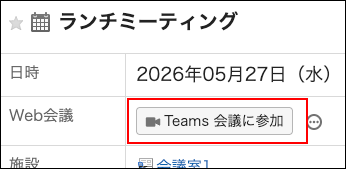 [Teams 会議に参加]の右のメニューアイコンをクリックすると、会議の詳細が表示されます。
[会議のリンクをコピーする]をクリックすると、Web会議のリンクをクリップボードにコピーできます。
また、Web会議のリンクを発行したユーザー名も確認できます。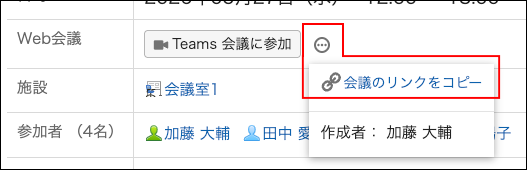
新しい予定を登録する方法は、予定の登録を参照してください。
既存の予定を変更する方法は、予定の変更を参照してください。
Web会議に参加する
発行されたWeb会議のリンクから会議に参加します。
-
ヘッダーのアプリのアイコン
 をクリックします。
 -
[スケジュール]をクリックします。
-
「スケジュール」画面で、Web会議に参加する予定のタイトルをクリックします。
-
「予定の詳細」画面で、「Web会議」項目の[Teams 会議に参加]をクリックします。
MicrosoftアカウントとGaroonの連携を解除する
MicrosoftアカウントとGaroonの連携を解除します。
連携を解除しても、発行済みのWeb会議のリンクは削除されません。
-
ヘッダーのアプリのアイコン
をクリックします。 -
[スケジュール]をクリックします。
-
「スケジュール」画面で、任意の予定のタイトルをクリックします。
-
「予定の詳細」画面で、[変更する]をクリックします。
-
「予定の変更」画面で、「Web会議」項目の[サインアウト]をクリックします。
サインアウトすると、トグルスイッチがオフになり、[Sign in with Microsoft]が表示されます。
Web会議の利用を停止する
Web会議の利用を停止します。
停止前に発行済みのTeams 会議のリンクは引き続き利用できます。
-
ヘッダーのアプリのアイコン
をクリックします。 -
[スケジュール]をクリックします。
-
「スケジュール」画面で、Web会議の利用を停止する予定のタイトルをクリックします。
-
「予定の詳細」画面で、[変更する]をクリックします。
-
「予定の変更」画面で、「Teams 会議を追加する」のトグルスイッチをオフにします。

-
内容を確認し、[変更する]をクリックします。
「予定の詳細」画面の「Web会議」項目が非表示になります。