Web会議連携の設定
Garoonでは、Microsoft Teamsと連携してWeb会議を設定できます。
連携すると、GaroonのスケジュールでTeams 会議のリンクを発行し、「予定の詳細」画面から会議に参加できます。
お使いの環境によっては、Web会議連携を利用する前に、Microsoft側の設定で「Garoon web会議連携」の使用を許可する必要があります。
操作手順:
-
ヘッダーの歯車の形をした管理者メニューアイコンをクリックします。
歯車の形をしたアイコンは、管理権限を持つユーザーの画面にのみ表示されます。 -
[Garoon システム管理]をクリックします。
-
「各アプリケーションの管理」タブを選択します。
-
[スケジュール]をクリックします。
-
[Web会議連携]をクリックします。
-
「Web会議連携」画面の「Teams連携の利用」項目で、Microsoft Teamsとの連携を設定します。
- 利用する:
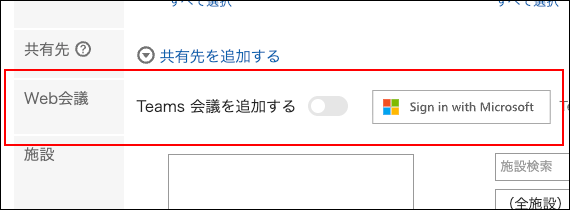
「予定の登録」画面、および「予定の変更」画面に、「Web会議」項目が表示されます。ユーザーがMicrosoftアカウントでサインインすると、Teams 会議のリンクを発行できます。 - 利用しない:
「予定の登録」画面、および「予定の変更」画面に、「Web会議」項目は表示されません。
- 利用する:
-
設定内容を確認し、[設定する]をクリックします。